
Windows 账户被莫名改密码

前情提要(可跳过)
我为了用 MacBook 的键盘和触控板操控 Windows台式(懒得再拿一套键鼠),图省事装了一个名为 DeskFlow 的开源项目。它可以实现跨系统地使用同一套键鼠,和跨屏键鼠丝滑焦点转移。我大概半个月前下载使用过一次、前天又用了一次,都没有任何问题。直到…
问题现象
昨天,我照常开机 Windows,但它没有照常直接进入桌面,而是显示了密码输入框(我已经设置跳过输入密码很久了)。我想着没有设置密码,那就直接回车呗,结果“密码错误”。我开始有些惊慌了。再看向左下角,有一个我未曾见过的新用户,名叫 “macbook air”。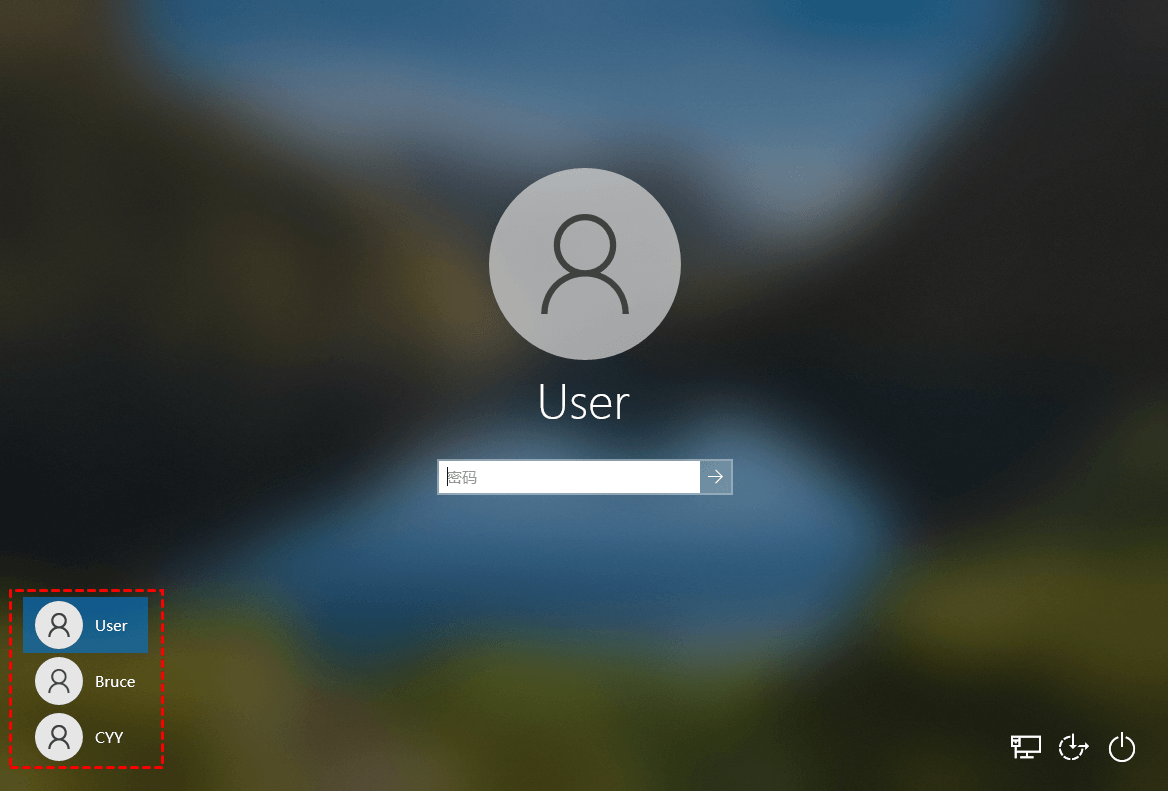
我就开始试着两个账户的密码。直到我在 macbook air 试了一下我的 MacBook 笔记本的锁屏密码,结果竟然进去了,但十分卡顿。我尝试执行了一些更改密码的命令,但是当前用户几乎什么权限都没有。
那怎么办呢?我就开始问 ChatGPT 和 Gemini,它们告诉我要进入 恢复环境(WinRE),然后在那里打开 cmd 再 net user 重设密码。要进入 WinRE 有几种方法:
一种是在按重启按钮的同时,按住 Shift 键。遇到问题:我在尝试这个方法的时候,发现进入恢复环境 -> 疑难解答之后,它既没有“高级选项”,也没有“命令提示符”。
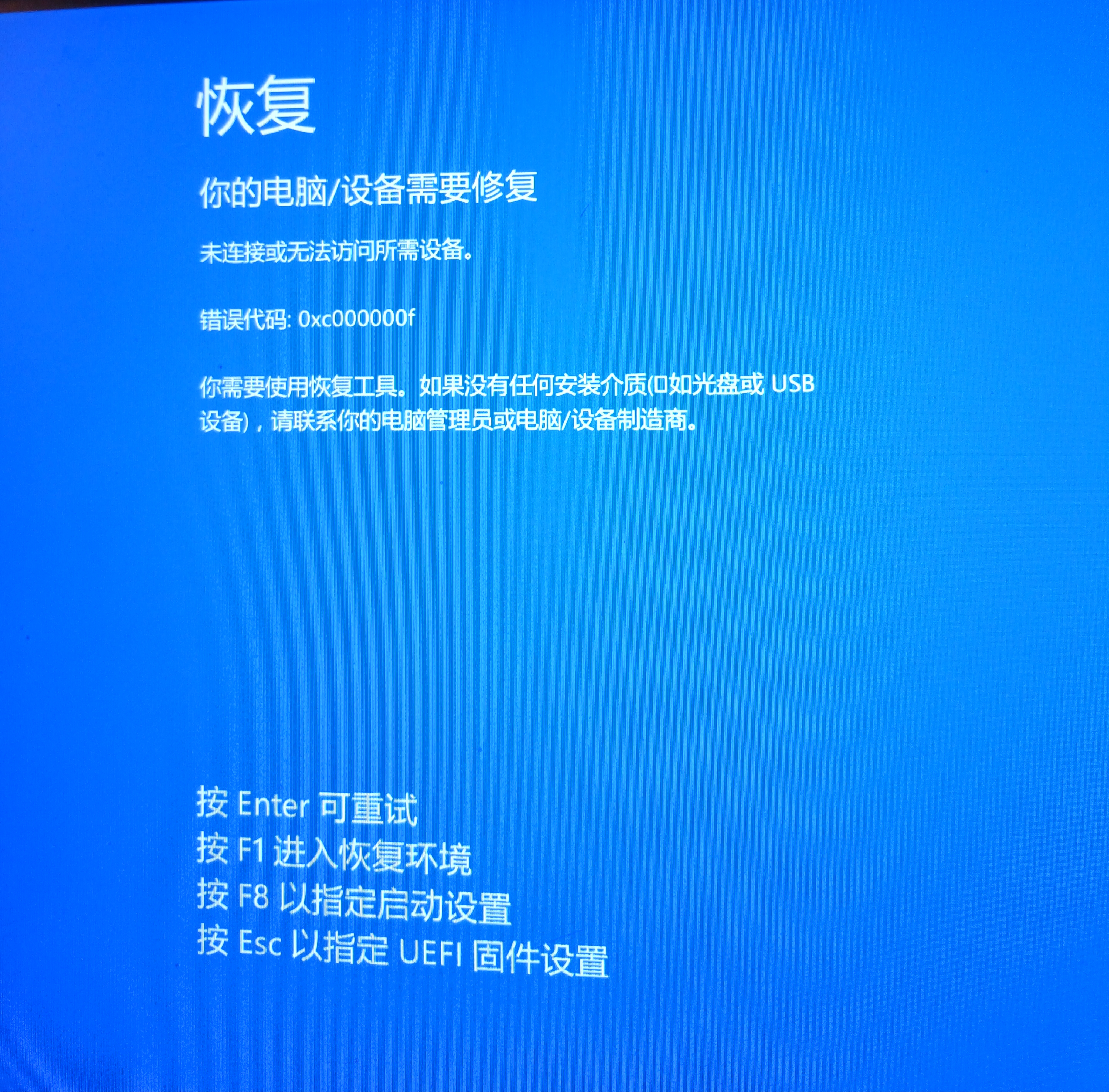
第二种方法,重启失败三次。即在开机出现 Windows 图标之后强制关机,重复三次。遇到问题:我按照上面的指示,按 Enter 或 F1 或 F8 会重启后再次回到该页面,按 Esc 会进 Bios。

解决
那我就只剩下 WinPE 启动盘这一条路了:在微软官网下载 win10 的安装iso,复制到一个u盘中,插入台式机,启动时按 del 进入 bios,设置启动盘为u盘。进入安装windows界面后,不要点击安装,而是点击左下方的修复计算机,即可打开 cmd。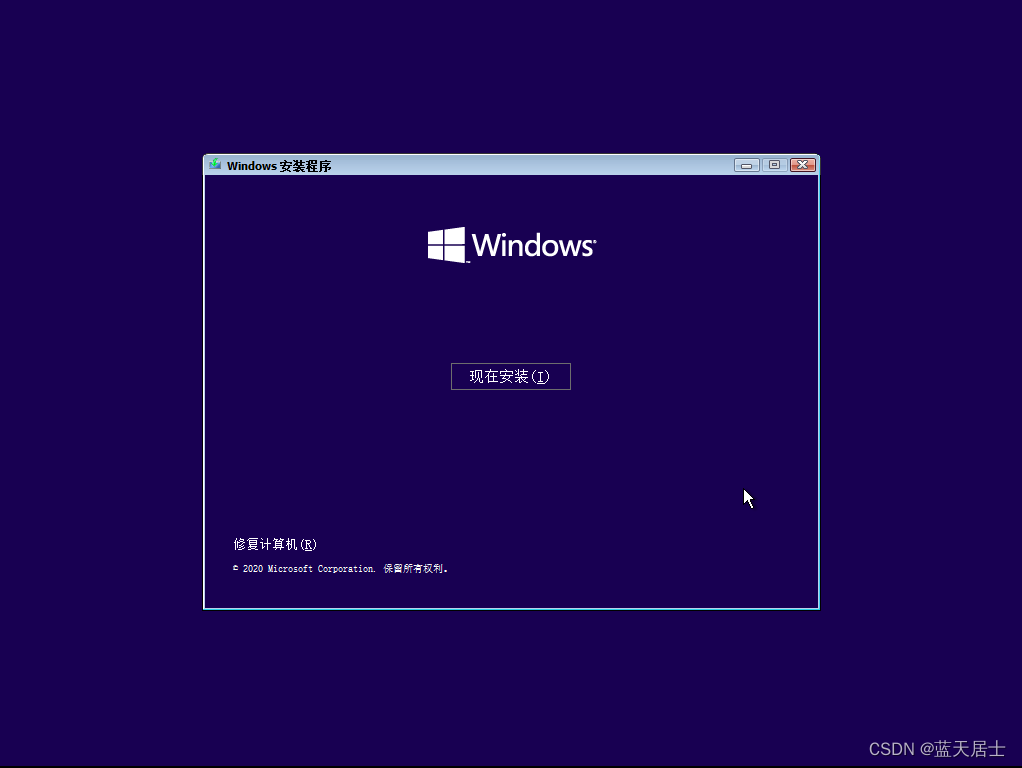
此时仍然没有权限修改用户密码,但我们可以将 C:\Windows\System32\utilman.exe 换为C:\Windows\System32\cmd.exe。这样就可以实现通过在登录界面点击右下角的辅助功能,打开一个权限很高的 cmd 窗口。
更换完文件后,关机,拔掉u盘,进入原系统的登录界面,点击右下角辅助功能,在cmd中输入 net user <username> <password> 即可实现更改密码。然后在密码框输入更改后的密码,就能看到无比美丽耀眼的、令人舒心大笑的桌面壁纸了。